Showing posts with label Window ဆိုင္ရာ. Show all posts

Sunday, July 15, 2012

Enable VGA Mode သံုးနည္း

C-Box မွအကူအညီေတာင္းထားတဲ့kokomg အတြက္တင္ေပးလိုက္ပါတယ္ Graphic card ကလဲေကာင္းတယ္
ဘုတ္တတ္တယ္ screen မွာအမဲေရာင္ပဲေပၚေနပီးဆက္မတတ္ေတာ့ဘူးဆိုရင္ ဒီနည္းေလးနဲ႕အဆင္ေျပမယ္ထင္ပါ
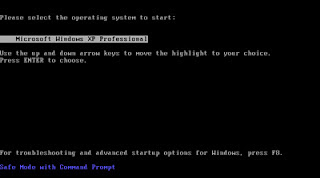
တယ္ဘုတ္တက္ပီးခဏေနရင္ F8 key ကိုခဏခဏႏိုပ္ေပးပါျပီးရင္ေအာက္က screen ေပၚလာပါလိမ့္မယ္ အဲမွာ
Enable VGA Mode ကိုေရြးပီး Enter ႏိုပ္ပါ


Window တက္ဖို႕ please select operating system to start: screen ထပ္ေပၚလာရင္
Enter ပဲႏိုပ္ပါ ေအာက္ကပံုကိုၾကည့္ပါ။ ဒါဆိုရင္ windown ျပန္တတ္သြားပါျပီ

ဒီနည္းေလးနဲ႕ျဖစ္တဲ့ Error နဲ႕တိုက္ဆိုင္မယ္ထင္ပါတယ္ Hardware error ဆိုရင္ေတာ့အဆင္မေျပႏိုင္ပါဘူး။

Saturday, July 7, 2012

windows password killer

ကို aungyekyaw အတြက္ windown password killer ေလးတင္ေပးလိုက္ပါတယ္ဒီေဆာ့၀ဲေလးသံုးမယ္ဆို
ရင္ေတာ့ CD/DVD writer နဲ႕ ေခြတစ္ေခြလိုပါမယ္ျပီးရင္ CD/DVD ေခြနဲ႕ Boot တက္ပီး password ကိုဖ်က္
ပါမယ္။Download အရင္ဆြဲပီးအဆင္ေျပတဲ့စက္တစ္လံုးမွာ install လုပ္လိုက္ပါ၊ျပီးရင္ software ကို run
ေပးပါ။ Box ေပၚလာရင္ CD/DVD မွာကို ကိုယ့္ရဲ႕ CD Rom ကိုေရြးေပးပါ ေခြအလြတ္တစ္ခ်ပ္ထဲ့ေပးရပါမယ္


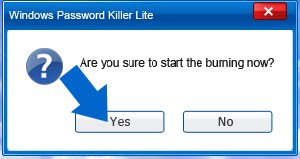
Start ကိုႏိုပ္ေပးပါ Are you sure to start the burning now ေပၚလာရင္ Yes ႏိုပ္ေပးပါ


သူ Burning လုပ္ေနတာကိုေစာင့္ေပးလိုက္ယံုပါပဲ ဒါဆို window password killer Boot CD တစ္ခုရပါပီ

ဒါဆို password ျဖဳတ္ခ်င္တဲ့စက္ထဲ့ေခြထဲျပီး စက္ကို restart လုပ္ပါ window တင္သလိုပဲ BIOS မွာ Fast
Boot Device ကို CD ေရြးျပီး CD ႏွင့္ Boot တက္ပါ၊ ခဏေစာင့္လိုက္ပါ window password killer
ဆိုတာ window တက္သလိုတတ္လာပါလိမ့္မယ္ Box ေပၚလာရင္ Next ႏိုပ္ပါက window User ေတြေတြ႕ပါ
လိမ့္မယ္ Administrator တို႕ Guest တုိ႕ကိုယ္ေပးထားတဲ့ Username တို႕ကိုအဲဒီကိုယ္သံုးတဲ့ User ကို
ေရြးပီး Remove the password ကိုအမွန္ျခစ္ေပးပါ password ေျပာင္းျပီး Next ႏိုပ္ပါ ျပီး ခဏေစာင့္ျပီး
Create a new account ေရြးပါ Next ႏိုပ္ပါ account name ေတာင္းတဲ့ Box ေပၚလာရင္ namae ေပး
လိုက္ပါ Next ႏွင့္ထြက္ပါ စက္ျပန္တက္လာပါလိမ့္မယ္ အဆင္ေျပပါေစဗ်ာ။ ကၽြန္ေတာ္ Server စက္ကအလုပ္
လုပ္ရင္းဒီ post ေလးတင္တာဆိုေတာ့ စက္အပိတ္အဖြင့္လုပ္ရတာအဆင္မေျပတဲ့အတြက္ေနာက္ပိုင္းနည္းလမ္းေတြ
ပံုႏွင့္တစ္ကြမတင္ေပးႏိုင္တာသည္းခံေပးပါလို႕ေျပာခ်င္ပါတယ္ဗ်ာ

download here!

Sunday, March 11, 2012

Task Manager အစားထိုး သံုးစဲြႏိုင္တဲ့ software

Task Manager ပိတ္ထားတာပဲျဖစ္ျဖစ္ vrius ေၾကာင့္ပဲျဖစ္ျဖစ္ေပါ့ Task Manager မေပၚပါကအစားထိုး သံုးစဲြႏိုင္တဲ့ Free
ေပးထားတဲ့ Program တစ္ခုပါ။ အဓိကကေတာ့ ကိုယ္သံုးတဲ့စက္ရဲ႕ မလိုအပ္တဲ့ process ေတြ မသကၤာတဲ့ process
ေတြကို ပိတ္ပစ္ႏိုင္ဖို႔ အတြက္

ဒီမွာ Click ပါ

Double Click ႏိွပ္ယံုျဖင့္မလိုအပ္တဲ့ service ေတြကိုပိတ္မယ္

Windows XP မွာ ေနာက္ကြယ္ကေန အလိုအေလ်ာက္ run ေနတဲ့ service ေတြရိွပါတယ္။ ကုိယ့္ကြန္ပ်ဴတာမွာ ဘယ္ service ေတြ run ေနသလဲဆိုတာ Run ကေန services.msc လို႔႐ိုက္ထည့္ၿပီး ၾကည့္ႏိုင္ပါတယ္။ မလိုလားအပ္တဲ့
service ေတြ run ေနေတာ့စက္ေလးလံပါတယ္ အဲဒီအတြက္ ဒီေကာင္ေလးကို Double click နဲ႕ run လိုက္ပါ
Yes or No ေမးတဲ့ အခါမွာေတာ့ Y လို႔ ႐ိုက္ၿပီး Enter ေခါက္ေပးပါ။ ေအာက္မွာေဒါင္းေလာ့ေပးထားပါတယ္........


Folder ေတြမွာ ေနာက္ခံ background ေျပာင္းနည္း


Windows XP ရဲ႕ Folder ေတြမွာ ေနာက္ခံ background ေျပာင္းနည္းေလးပါ သိျပီးသူေတြမ်ားမွာပါ ဒီနည္းေလးမတင္ဖူး
လို႕တင္လိုက္တာပါ
လုပ္နည္းကေတာ့
၁။ notepad ကိုဖြင့္ပါ။
၂။ [{BE098140-A513-11D0-A3A4-00C04FD706EC}]
Iconarea_Image=”.\a.jpg” လို႔ ႐ိုက္ပါ။
၃။ a.jpg မွာ အျခား file name ရိုက္လို႔ရပါတယ္။ ဒါေပမဲ့ အဲဒီ ဖိုင္ဟာ ေနာက္ခံပံုေျပာင္းမယ့္ Folder ထဲမွာ ရိွေနရပါမယ္။ အေပၚက ပံုမွာဆိုရင္ မင္းသမီးပံုရဲ႕နာမည္က a.jpg ျဖစ္ပါတယ္။
၄။ ၿပီးရင္ ေနာက္ခံပံုေျပာင္းခ်င္တဲ့ Folder ထဲမွာ desktop.ini အေနနဲ႔ Save လုပ္ပါ။
၅။ ဒါဆို ေနာက္တစ္ခါ ကိုယ့္ Folder ေလးကို ဖြင့္ၾကည့္ရင္ ေနာက္ခံပံုလွလွေလးနဲ႔ ျဖစ္သြားပါၿပီ။

Friday, March 9, 2012

Software မသံုးပဲ Folder ကိုေလာ့ခ်ျပီး Delete လုပ္လို႕မရေအာင္လုပ္နည္း

အရင္ဆံုး My computer ကိုဖြင့္ျပီး Tools menu ေအာက္က Folder options ကို၀င္ပါ View Tab ရဲ႕ ေအာက္ဆံုးက Use sinple file sharing
(Recommended) ကိုအမွန္ျခစ္ျဖဳတ္ ျပီး ok နဲ႕ထြက္ပါ။


ကိုအေရးၾကီးတဲ့ Folder ကို R-click ႏိုပ္ျပီး Sharing and security ကို၀င္ပါ Security Tab မွာ Advanced ကိုႏိုပ္ပါ Inherit from parent the
permission entries that apply to child objects. Include these with explicitly defined here ကိုအမွန္ျခစ္ျဖဳတ္ပါ


ြၿပီးရင္ Remove လို.ေျပာ။ Apply ၊ OK ၊ OK ႏိုပ္ပါ


ဒါဆို ကိုရဲ႕ Folder ကို ဘယ္သူမွ ဖြင့္လို. မရေတာ့ပါဘူး Delete လဲလုပ္လို.ရမွာ မဟုတ္ေတာ့ပါဘူး။
ကိုယ္ျပန္ဖြင့္ခ်င္ရင္ေတာ့ အဲဒီဖိုဒါေပၚမွာ ညာဘက္ကလစ္ျပန္နွိပ္ sharing and security ကို၀င္ Security Tab မွာ Advanced ကိုျပန္၀င္
ျပီး Owner Tab ကို သြားပါ Administrator ေပၚမွာ select မွက္္ၿပီး Reblace owner in subcontainers and objects ဆိုတဲ့စာေၾကာင္းကို
အမွန္ျခစ္ျပန္ထဲ့ပါ ျပီးရင္ ok နဲ႕ထြက္ပါ


ဒါဆို ok ပီေပါ့ဗ်ာ...........

Saturday, February 25, 2012

CDs and USB Drives မ်ား autoplay ပိတ္နည္း


Run - gpedit.msc ရိုက္ထဲ့ပါ enter - Gropu policy box က်လာလိမ့္မယ္။ Administrative Templates ေအာက္က system ကိုသြားပါ - “Turn off Autoplay” ကို Double click လုပ္ပါ Turn off
Autoplay on ” မွာ all dirves ကိုေရြးျပီး Enabled ေျပာင္းလိုက္ပါ

Tuesday, February 21, 2012

System restore point လုပ္နည္း

Create Restore Point in Window Xp

Start > All Programs > Accessories > System tools > System Restore အထိသြားပါ ၊
Welcome to system restore ဆိုတဲ႕ screen (window) ကို ေရာက္သြားမယ္ ၊ create a restore point ကို select လုပ္ျပီး next ကို ႏွိပ္ပါ ၊
Restore point description ဆိုျပီး ျဖည္႕ရမယ္႔ေနရာေ လးေပၚလာမယ္ ၊ အဲဒီမွာ ကိုယ္မွတ္မိ ေစမယ္႕ ေဖၚျပခ်က္တစ္ခုခုရးလိုက္ပါ ၊ ဥပမာ ၊ က်ေနာ္ကေတာ႕ Good day for my computer လို႔ေရးလိုက္မယ္ ဗ်ာ ၊ ျပီးရင္ create ကိုႏွိပ္လိုက္ပါ ၊
Restore point လုပ္ေနတဲ႔ အခ်ိန္ နည္းနည္းေစာင္႔လ ိုက္ပါ ၊ Restore point created ဆိုျပီး ကိုယ္မွတ္ခဲ႔တဲ႔ အခ်ိန္နဲ႕အေၾကာင ္းအရာကို ေဖၚျပတဲ႕ window တစ္ခုေပၚလာမယ္ ၊ close ကိုနွိပ္လိုက္ပါ ။

Create Restore Point in Window 7 and Vista

Start > All Programs > Accessories > System tools > System Restore အထိသြားပါ ၊
System properties window ရဲ႕ system protection tab ကိုေရာက္သြားမယ္ ၊ ေအာက္ဆုံးနားမွာ ရွိတဲ႔ Create ရဲ႕ အေပၚကိုနွိပ္ပါ
Create a restore point ဆိုျပီး စာရိုက္ရမယ္႕ေနရ ာေလးေပၚလာမယ္ ၊ ျဖည္႕လိုက္ျပီး create ကိုႏွိပ္ပါ
နည္းနည္းေစာင္႔ေ ပးလိုက္ပါ ၊ ျပီးတာနဲ႔ Restore point created ဆိုျပီးေပၚလာရင္ close ကို ႏွိပ္လိုက္ပါ ။

ဒါကေတာ႕ မွတ္ထားတဲ႔အပိုင္ေလးတစ္ခု ျပီးသြားပါျပီ။ ေနာက္မွာ ကိုယ္ကအဲဒီအေျခအေနေလးအ တိုင္း ျပန္ေရာက္ခ်င္ရင္ System restore ျပန္လုပ္ဖို႕ကေတ ာ႕ ဒီလိုလုပ္ပါ
System Restore in Windows XP

Start > All Programs > Accessories > System tools > System Restore အထိသြားပါ ၊
Restore my computer to an earlier time ကို select လုပ္ျပီး next ကိုႏွိပ္ပါ ၊
Select a restore point ကိုေရာက္သြားမယ္ ျပကၡဒိန္ေလးေပၚမ ွာ Restore point ရွိတဲ႔ေန႔ေတြဟာ bold ျဖစ္ေနတာကို ေတြ႕ရပါမယ္ ၊ ေန႔တစ္ခုစီကိုႏွ ိပ္လိုက္ရင္ အဲဒီေန႔မွာရွိတဲ ႔ Restore point ေတြထြက္လာပါလိမ္ ႔မယ္ ၾကိဳက္ရာ restore point ကိုေရြးျပီး Next ကိုႏွိပ္ပါ ၊
Confirm လုပ္ရမယ္႕ screen ကိုေရာက္သြားမယ္ Next ကိုႏွိပ္ပါ ၊ System ကို restart လုပ္ျပီး restore လုပ္သြားပါျပီ ၊
ျပန္၀င္လာတဲ႔အခါ မွာ Restoration complete ဆိုျပီးေပၚလာမယ္ ၊ ok ကိုနွိပ္ပါ ၊ Windows ဟာ ကိုယ္ျပန္ထားလို က္တဲ႔ရက္ကအတိုင္ း ျဖစ္သြားပါျပီ ။

System Restore in Windows 7

Start > All Programs > Accessories > System tools > System Restore အထိသြားပါ ၊
System properties window ရဲ႕ system protection tab ကိုေရာက္သြားမယ္ ၊ အေပၚနားမွာရွိတဲ ႔ System restore ကိုနွိပ္ပါ
Restore system file and setting ဆိုျပီးေပၚလာမယ္ next ႏွိပ္ပါ
Restore point ေတြကို ေရြးရမယ္႕ေနရာကိ ုေရာက္လာမယ္ ၊ Show my restore point ကိုselect လုပ္လိုက္ရင္ ရွိေနသမွ် restore point ေတြက်လာပါလိမ္႕မ ယ္ ၊ scan for affected program ကိုနွိပ္လိုက္ရင ္ ဘယ္ program ေတြအေပၚ အက်ဳိးသက္ေရာက္မ ွဳရွိမယ္ဆိုတာကိ ုလည္းေတြ႕ရပါမယ္ ၊ ၾကိဳက္ရာ point တစ္ခုကိုေရြးျပီ းရင္ next ကိုႏွိပ္ပါ ၊ ဥပမာ က်ေနာ္႕ရဲ႕စက္မွ ာ system က auto လုပ္ေပးထားတဲ႔ point တစ္ခုရယ္ က်ေနာ္လုပ္ထားတဲ ႔ point တစ္ခုရယ္ ရွိရာမွာ manual ကိုေရြးလိုက္ပါတ ယ္ ၊ ေရြးတဲ႔အေပၚကို click လုပ္ျပီး next ႏွိပ္ပါ ၊
Confirm လုပ္တဲ႔ screen ကိုေရာက္သြားတယ္ ၊ finish ကို ႏွိပ္ပါ ၊
သတိေပးခ်က္ေလးေပ ၚလာမယ္ yes ႏွိပ္ပါ ၊ လုပ္ေနပါျပီ ၊ restart လုပ္ျပီး System restore လုပ္သြားပါလိမ္႔ မယ္
၊ျပန္၀င္လာတဲ႔အခါ Windows တက္ဖို႔ ခါတိုင္းထက္ ဒီတစ္ၾကိမ္မွာ ပိုၾကာပါလိမ္႔မယ ္ စိတ္ရွည္ေပးလိုက ္ပါ ၊ Windows service ေတြ ျပန္တင္ေနတဲ႔အတြ က္ပါ ၊ ျပီးတာနဲ႔ System restore completed successfully ဆိုျပီးေပၚလာမယ္ close ႏွိပ္လိုက္ပါ ၊ ျပီးသြားပါျပီ

Saturday, February 11, 2012

Software installation လုပ္မရေအာင္

ဒီနည္းေလးကေတာ့ internet ဆိုင္ေတြအတြက္ေတာ့လိုအပ္မယ္ထင္တယ္။
Registry Editor ထဲမွာ HKEY_LOCAL_MACHINE\Software\Policies\Microsoft\Windows\Installer ေအာက္ကိုသြားလုိက္ပါ …
Right Pane မွာ right click ႏွိပ္လိုက္ပါ new dword value ကိုေရြးပါ … Name မွာ DisableMsi လို႔ေျပာင္းလုိက္ပါ … Value ကို 2 ေပးလိုက္ပါ …
Software ေတြ သြင္းလုိ႔မရႏိုင္ေတာ့ပါဘူး … အကုန္လံုးလုိ႔ မဆိုလိုပါ … Games ေတြလည္း သြင္းမရႏိုင္ေတာ့ပါဘူး

Wednesday, January 4, 2012

Enabled/Disabled Registery Editor ျပဳလုပ္နည္း

လုပ္နည္း

1. Start >> Run >> gpedit.msc ကုိရုိက္ျပီ Enter (or) OK ကုိ ႏုိပ္လုိက္ပါ။
2.User Configuration ကုိ click လုိက္ပါ။ Administrative Templates ကုိ click လုိက္ပါ။ System ကုိထပ္ click လုိက္ပါ။ (User Configuration >> Administrative Templates >> System )
3.Prevent Access to Registry Editing Tools ဆုိတဲ႕ စာေၾကာင္းကုိ ရွာလုိက္ပါ။ ျပီရင္ Double click ေပးလုိက္ပါ။ ေအာက္ပါအတုိင္း Box က်လာပါမည္။ Enabled ကုိ အမွန္ျခစ္ေပးလုိက္ပါ။ျပီရင္ Apply ကုိ ႏုိပ္ OK ကုိ click လုိက္ပါ။

Boot Logo ကုိ Disable ေပးနည္း

ကၽြန္ေတာ္တုိ႕ အခုရက္ပုိင္း အသစ္ မတင္ျဖစ္လုိ႕ ကၽြန္ေတာ္ဆီအလည္လာက်ေသာ သူငယ္ခ်င္းမ်ားကုိ ဦးစြာ ေတာင္ပန္းပါတယ္။ကြန္ပ်ဴတာ စဖြင္႕တဲ႕အခါမွာ Boot Logo တက္လာတာကုိ ေတြ႕ရမွာပါ။ အခုလုိ Boot Logo မတက္ေစခ်င္ရင္ေတာ႕ Boot Logo ကုိ Disable ေပးထားလုိ႕ရပါတယ္။အခုလုိလုပ္ထားေတာ႕ Boot logo အတြက္ အခ်ိန္ေလ်ာ႕သြားတာေပါ႔။ေအာက္က ပုံကုိၾကည္႕လုိက္ပါ။

အထပ္ပါ Boot Logo ကုိ မတက္ေစခ်င္ရင္ေတာ႕ ေအာက္ပါအတုိင္းလုပ္ေဆာင္လုိက္ပါ။
1. Start >> Run >> msconfig >> BOOT.INI စတဲ႕အတုိင္း အဆင္႕ဆင္႕သြားလုိက္ပါ။ ျပီရင္ NOGUIBOOT ကုိ အမွန္ျခစ္ေပးလုိက္ပါ။ ျပီရင္ Apply ကုိႏုိပ္ျပီ Ok ကုိ click လုိက္ပါ။
2. အထပ္ပါအဆင္႕ျပီရင္ ကြန္ပ်ဴတာ ကုိ Restart ေပးလုိက္ပါ။ BOOT LOGO ကုိ ေတြ႕ရမွာ မဟုတ္ေတာ႕ပါဘူး။

Shut Down Speed တုိးနည္း

ကြန္ပ်ဴတာကုိ အသုံးျပဳတဲ႕အခါမွာ ShutDown ခ်တဲ႕အခ်ိန္မွာ ShutDown Speed ေႏွးေနတာကုိ မေႏွးရေအာင္ ShutDown Speed တုိးနည္းျဖစ္ပါတယ္။ ေအာက္ပါအတုိင္းလုပ္ေဆာင္လုိက္ပါ။
Step#1
1. Start မွ Run ကုိ click လုိက္ပါ။ Regedit လုိ႕ရုိက္ျပီ Enter ေခါက္လုိက္ပါ။

2. HKEY_CURRENT_USER >>Control Panel >>Desktop စတဲ႕အတုိင္း အဆင္႕ဆင္႕ သြားျပီတာနဲ႕ Desktop ေပၚမွာ Right click လုပ္လုိက္ပါ။ ညာဘက္မွာ က်လာတဲ႕ Name ေတြထဲက WaitToKillAppTimeout ကုိ ရွာလုိက္ပါ။ ျပီရင္ Right click ေထာက္ျပီ Modify ကုိ click လုိက္ပါ။ ဘာမွ မေျပာင္းရေသးရင္ 20000 လုိ႕ ေတြ႕ရပါမည္။ 1000 လုိ႕ေျပာင္းလုိက္ပါ။
3. ျပီရင္ အဲဒီထဲကဘဲ HungAppTimeout ကုိထပ္ရွာလုိက္ပါ။ Right click ေပးျပီ Modify ကုိ click လုိက္ပါ။ ဘာမွ မေျပာင္းရေသးရင္ 5000 လုိ႕ ေတြ႕ရမွာျဖစ္ပါတယ္။ 1000 လုိ႕ေျပာင္းလုိက္ပါ။ ျပီရင္ Ok ကုိ click လုိက္ပါ။

Step#2

1. HKEY_USERS >>.DEFAULT >>Control Panel >>Desktop စတဲ႕အတုိင္း အဆင္႕ဆင္႕ သြားလုိက္ပါ။ Desktop ကုိေရာက္တာနဲ႕ Right click ေပးလုိက္ရင္ ညာဘက္မွာက်လာတဲ႕ Name ေတြထဲက WaitToKillAppTimeout ကုိ ရွာလုိက္ပါ။ ျပီရင္ Right click ေထာက္ျပီ Modify ကုိ click လုိက္ပါ။ ဘာမွ မေျပာင္းရေသးရင္ 20000 လုိ႕ ေတြ႕ရပါမည္။ 1000 လုိ႕ေျပာင္းလုိက္ပါ။
2. ျပီရင္ အဲဒီထဲကဘဲ HungAppTimeout ကုိထပ္ရွာလုိက္ပါ။ Right click ေပးျပီ Modify ကုိ click လုိက္ပါ။ ဘာမွ မေျပာင္းရေသးရင္ 5000 လုိ႕ ေတြ႕ရမွာျဖစ္ပါတယ္။ 1000 လုိ႕ေျပာင္းလုိက္ပါ။ ျပီရင္ Ok ကုိ click လုိက္ပါ။
Step#3
3. HKEY_LOCAL_MACHINE >>System>>CurrentControlSet>> Contr ol အဆင္႕ဆင္႕ သြားလုိက္ပါ။ ျပီရင္ Control ကုိေရာက္တာနဲ႕ Right click ေထာက္လုိက္ ညာဘက္မွာက်လာတဲ႕ Name ေတြထဲက WaitToKillAppTimeout ကုိ ရွာလုိက္ပါ။ ျပီရင္ Right click ေထာက္ျပီ Modify ကုိ click လုိက္ပါ။ ဘာမွ မေျပာင္းရေသးရင္ 20000 လုိ႕ ေတြ႕ရပါမည္။ 1000 လုိ႕ေျပာင္းလုိက္ပါ။ အထပ္ပါအဆင္႕ေတြတုိင္းမွန္ကန္စြာျပဳလုပ္ခဲ႕မယ္ဆုိရင္ေတာ႕ သိသိသာသာ Shut Down Speed တုိးလာတာေတြ႔မွာျဖစ္ပါတယ္။

Window XP Speed ျမန္ေအာင္လုပ္နည္း

ကြၽန္ေတာ္ Window Xp Speed ျမန္ေအာင္ အတြက္ဘဲ ေရးျဖစ္ေနပါတယ္။ အခုေရးမွာကလဲ ဒါဘဲ ျဖစ္ပါတယ္။ XP menu ေတြ အလုပ္လုပ္္တာ ျမန္ဆန္လာေအာင္ သူ႕ရဲ႕ value ကုိ ျမွင္႕တင္ေပးလုိ႕ရပါတယ္။ အဲဒီလုိ ျမွင္႕တင္ေပးခ်င္အားျဖင္႕ Menu ေတြရဲ႕ အလုပ္လုပ္ပုံကုိ ျမန္လာေစတယ္ ဆုိထားပါတယ္။ မိမိတုိ႕ စမ္းၾကည္႕ပါ။ ဒါေပးမဲ႕ ဘယ္ေတာ႕မွ မေမ႕သင္႕တာကေတာ႕ Registry ကုိေတာ႕ Backup လုပ္ထားသင္႕ပါတယ္။ Registry က အမွားမခံလုိ႕ပါ။
1. Start မွ Run (win keys+ R) ကုိ ဖြင္႕လုိက္ပါ။

2. Regedit ကုိ ရုိက္ထည္႕ျပီ Ok သုိ႕မဟုတ္ Enter ေခါက္ပါ။

3. HKEY_CURRENT_USER >> Control Pannel >> Desktop စတဲ႕အတုိင္း အဆင္႕ဆင္႕၀င္လုိက္ပါ။

4. ျပီရင္ ညာဘက္မွာ ေပၚေနတဲ႕ အထဲက MenuShowDelay ကုိရွာလုိက္ပါ။ျပီရင္ Right click ေထာက္လုိက္ပါ။ Modify ကုိ Select လုပ္လုိက္ပါ။ ျပီရင္ Reduce Number ကုိ 100 လုိ႕ေျပာင္းေပးလုိက္ပါ။ မႈရင္းအတုိင္း ေတြ႕ရမွာက ‘0’ ျဖစ္ပါတယ္။ (ကြၽန္ေတာ္ Registry ကုိ ေလ႕လာတဲ႕ေနရာမွာ ႏွစ္မ်ဳိးသြားေတြ႕ပါတယ္။ တစ္ေနရာက 50 ကေန 100အတြင္းလုိ႕ ဆုိထားပါတယ္။ တစ္ေနရာကေတာ႕ Menu Show Delay က 400 ျဖစ္သင္႕တယ္လုိ႕ဆုိထားပါတယ္။)

5. ျပီ၇င္ေတာ႕ 0k ေပါ.။

Boot Time ျမန္ေအာင္လုပ္နည္း

Boot Time ကုိ ကြၽန္ေတာ္တုိ႕ Window စတက္တဲ႕အခါမွာ Boot time ၾကာေနတာ ၾကဳံဖူးက်မွာပါ။ အဲဒီလုိ ၾကဳံရင္ ေအာက္ပါအတုိင္းေျဖရွင္းၾကည္႕လုိက္ပါ။
1. Start မွ Run ကုိ click လုိက္ပါ။
2. Regedit လုိ႕ ရုိက္ထည္႕လုိက္ပါ။
3. HKEY_LOCAL_MACHINE >> SOFTWARE >> Microsoft >>Dfrg >>BootOp t imizeFunction စတဲ႕အတုိင္းအဆင္ဆင္႕သြားလုိက္ပါ။ BootOptimizeFunction ေပၚကုိ click ေပးလုိက္ရင္ ညာဘက္မွာ ရွိတဲ႕ Name ေတြထဲက Enable ကုိရွာလုိက္ပါ။ Enable ေပၚမွာ Right click ေထာက္လုိက္ပါ။ က်လာတဲ႕ Box မွ Modify ကုိ click လုိက္ပါ။
4. Edit String Box ကေလးက်လာပါမည္။ Value data မွာ “Y” လုိ႕ ေတြ႕ရပါမည္။ Y to enable လုိ႕ ေျပာင္းလုိက္ပါ။ ျပီရင္ေတာ႕ Ok ေပါ႔။

Thursday, December 29, 2011

Drive icon ကို software မသံုးပဲခ်ိန္းခ်င္လ်င္

လုပ္နည္း
1. Start >> Run >> Notepad လို႕ရုိက္ျပီ Enter ေခါက္ပါ။
2. Notepad ထဲမွာ ေအာက္က စာေၾကာင္းေလး ႏွစ္ေၾကာင္းကုိ ေရးရပါမည္။ ကၽြန္ေတာ္ အနီေရာင္နဲ႕ ျပထားတဲ႕ ေနရာမွာ မိမိၾကိဳက္ႏွစ္သက္ရာ icon ပုံရဲ႕ Name ကုိေျပာင္းလဲေပးရပါမည္။ ျပီးရင္ Autorun.inf လုိ႕ Save လုိက္ပါ။

[autorun]
ICON=D.ICO

3. ျပီရင္ မိမိ Files Names ထည္႕ခဲ႕တဲ႕ ပုံကုိ မိမိေျပာင္းေစခ်င္တဲ႕ Drives ထဲမွာ ထည္႔ထားလုိက္ပါ။ တနည္းအားျဖင္႔ Notepad နဲ႕ ဖန္းတီခဲ႕တဲ႕ ဖုိင္ေလးရယ္ မိမိေျပာင္းခ်င္တဲ႕ ပုံေလးရယ္ကို မိမိေျပာင္းခ်င္တဲ႕ Drives ထဲမွာ Saves လုိက္ပါ။

4. အားလုံးျပီးတာနဲ႕ Restart ခ်လုိက္ပါ။

Drive ေတြကို software မသံုးပဲ ေဖ်ာက္နည္း

ဒီနည္းေလးကေတာ့ ေတာ္ေတာ္မ်ားမ်ား သိၿပီးသားျဖစ္ၾကမွာပါ။ ေတာ္ေတာ္ေလးလည္း ၾကာေနခဲ႔ပါၿပီ။ ဒါေပမယ့္ Software မသံုးပဲ လုပ္လို႔ရတယ္ CMD ကေန ေဖ်ာက္တဲ႔နည္းေလးပါ။

လုပ္နည္း
1. Start > Run > Cmd လို႔ရိုက္လိုက္ပါ။
2. က်လာတဲ႔ Cmd Box ေလးထဲမွာ diskpart လို႔ရိုက္ၿပီး Enter ေခါက္လိုက္ပါ။
3. ေနာက္တစ္ဆင့္ အေနနဲ႔ list volume လို႔ရိုက္ၿပီး Enter ေခါက္လိုက္ပါ။ မိမိစက္ထဲမွာရွိတဲ႔ Drive ေတြရဲ႕ List ကိုျပသေပးပါတယ္။ မရွင္းခဲ႔ရင္ ေအာက္မွာ ပံုေလးကို ၾကည္႔ေပးပါ။


4. အဲ႔ဒီကမွာ မိမိေဖ်ာက္ခ်င္တဲ႔ Drive ရဲ႕ Volume နံပါတ္ကို ေရြးေပးရပါမယ္။ ဒါေၾကာင့္ select volume 2 လို႔ရိုက္ေပးလိုက္ပါ။ ဘာေၾကာင့္လဲဆိုေတာ့ ကၽြန္ေတာ္က Drive E ကိုေဖ်ာက္ခ်င္လို႕ပါ။ ပံုေလးကိုၾကည့္ေပးပါ။


5. ေနာက္ဆံုးအဆင့္ အေနနဲ႔ Remove Letter E လို႕ရိုက္ေပးလိုက္ပါ။ ကၽြန္ေတာ္က E ကိုေဖ်ာက္မွာမို႔ E လို႔ေရြးေပးတာပါ။ E ေနရာမွာ မိမိေဖ်ာက္ခ်င္တဲ႔ Drive Letter ေရြးေပးရမွာ ျဖစ္ပါတယ္။ ပံုေလးၾကည့္လိုက္ရင္ ရွင္းသြားမွာပါ။


6. Reboot ေပးရမယ္လို႔ ေျပာထားတဲ႔ အတြက္ Restart ေပးလိုက္ရင္ မိမိေဖ်ာက္ထားတဲ႔ Drive ေလး ေပ်ာက္သြားမွာျဖစ္ပါတယ္။

ျပန္ေဖာ္နည္း
တကယ္လို႔ မိမိကျပန္ေဖာ္ခ်င္ ပါတယ္ဆိုရင္ အဆင္႔ (၁) မွ (၄) အထိကို အရင္ဆံုးလုပ္ေဆာင္ ေပးရပါမယ္။ အဆင့္ (၅)ေနရာေရာက္လာရင္ Remove Letter E ေနရာမွ assign Letter E လို႔ ရိုက္ေပးလိုက္တာနဲ႔ မိမိေဖ်ာက္ထားတဲ႔ Drive ေလး ျပန္ေပၚလာမွာျဖစ္ပါတယ္။ အားလံုးအဆင္ေျပမယ္လို႔ ေမွ်ာ္လင့္ပါတယ္။

Monday, December 26, 2011

Window7 မွာတစ္ခ်ိဳ႕ program ေတြ install လုပ္မရလ်င္

ကုိလုိခ်င္တဲ့ program ကုိ copy ကူးၿပီး စက္ထဲခဏထည့္ထား ၿပီးတာနဲ႔ ေအာက္က အဆင့္အတုိင္းလုပ္ၾကည့္ပါ

(၁) program ကုိ copy ကူးၿပီး စက္ထဲထည့္ပါ
(၂) program ကုိ right click ႏွိပ္ၿပီး properties ထဲကုိ ၀င္ပါ
(၃) compatbility ကုိ ေရြးေပးလုိက္ၿပီး Run this program in compatibility mode for ဆုိတဲ့ စာတန္းေအာက္မွာ ရွိတဲ့ အထဲကေန window xp sp2 (or) window xp sp3 တစ္ခုခုကုိေရြးေပးၿပီးေတာ့ Install လုပ္ပါ

Friday, December 23, 2011

BIOS password ကို Cmos battery မျဖဳတ္ဘဲ command line မွ crack လုပ္နည္း

1.cmd ကိုေခၚလိုက္ပါ။
2.debugလို႔ရုိက္လုိက္ပါ။
ျပီးလွ်င္ေတာ့ ေအာက္ကဟာလးေတြကို ဆက္ရိုက္လုိက္ပါ။
0 70 10
0 71 20
quit
exit

ျပီးေနာက္ စက္ကို restart ခ်လုိက္ပါ။

Friday, December 16, 2011

Blue screen error cord မ်ား

1xxxxx-----Motherboard errors
2xxxxx-----main memory errors
3xxxxx-----keyboard errors
5xxxxx-----color graphic adapter errors
6xxxxx-----Floppy disk controller errors
14xxxx-----Printer errors
17xxxxx---hard drive controller errors
86xxxxx----Mouse errors

Monday, November 28, 2011

Blue Screen Error ေျဖရွင္းနည္း


ဒီနည္းကေတာ့ Blue screen ေျဖရွင္းနည္းေတြထဲက ေနာက္တစ္နည္း ျဖစ္ပါတယ္။ Blue screen တက္တက္လာလို႔ စိတ္ညစ္ေနတဲ႔ သူငယ္ခ်င္းမ်ားအတြက္ အေထာက္အကူ ျဖစ္မယ္ထင္လို႔ပါ။ Window XP, Vista & 7 ေတြအတြက္ အကုန္အသံုးၿပဳလို႔ ရႏိုင္ပါတယ္။ လက္ေတြ႔စမ္းသပ္ၾကည့္ၿပီးလို႔ အဆင္ေျပသြားလို႔ ေ၀မွွ်လိုက္ပါတယ္။ အဆင္မေျပတာမ်ား ရွိခဲ႔ရင္ေတာ့ က်ေတာ့္ရဲ႕ အားနည္းခ်က္ပဲ ျဖစ္ပါလိမ့္မယ္။ အခု က်ေတာ္က Windows Vista နဲ႔ လုပ္နည္းေလး တင္ျပေပးပါ့မယ္။ ေအာက္မွာ ဆက္ေလ႔လာၾကည့္လိုက္ပါ။

လုပ္နည္း
1. Start menu >> Computer ကို Right Click ေထာက္ပီး Properties ကို ၀င္လိုက္ပါ။

2. က်လာတဲ႔ Box ရဲ႕ ဘယ္ဘက္နားေလးက advanced system setting ကို ၀င္လိုက္ပါ။
3. System Properties >> Advanced ထဲမွ အနီ၀ိုင္းျပထားတဲ႔ Setting ကို ၀င္လိုက္ပါ။
4. System and Recovery ထဲမွ အနီေရာင္ ၀ိုင္းျပထားတဲ႔ ေအာက္မွာရွိတဲ႔ Automatically restart ကို အမွန္ျခစ္ေလး ျဖဳတ္ေပးလိုက္ပါ။ (ပံုမွာၾကည့္ပါ)။ ပီးရင္ OK ေပးလိုက္ပါ။
ဒါဆိုရင္ေတာ့ ပံုမွန္တက္လာေနက် Bluescreen ဆိုတာႀကီး မတက္လာေတာ့ပါဘူး။ အားလံုး အဆင္ေျပမယ္လို႔ ေမွ်ာ္လင့္ပါတယ္….:)

 
Design by Free WordPress Themes | Bloggerized by Lasantha - Premium Blogger Themes | Laundry Detergent Coupons